IPTV Smarters Pro is een van de populairste IPTV-spelers in Nederland, en met goede reden: hij is gratis, draait op vrijwel alle apparaten en laat je live kanalen, films en series samenbrengen in één overzichtelijke interface. In deze handleiding lopen we stap voor stap door hoe je IPTV Smarters Pro downloadt, installeert en instelt – of je nu Android, iPhone, Amazon Firestick, Smart-TV of pc gebruikt. We kijken ook naar favorieten, profielen, externe speler en probleemoplossing, zodat je vanaf de eerste dag een stabiele ervaring hebt.
Wat is IPTV Smarters Pro?
IPTV Smarters Pro is een universele IPTV-speler (player) die zelf niet met content wordt geleverd. Hij werkt als een «venster» op je abonnement: je voert de inloggegevens in die je van je aanbieder hebt gekregen, en de app haalt automatisch kanalen, EPG (TV-gids) en VOD-bibliotheek op. De app ondersteunt zowel inloggen via Xtream Codes API als via een M3U-afspeellijst, waardoor hij flexibel is ongeacht welke aanbieder je kiest.
Wat Smarters Pro zo wijdverbreid maakt, is de combinatie van eenvoud en breedte. Je krijgt een moderne interface met aparte secties voor Live TV, films en series, een ingebouwde EPG, de mogelijkheid voor meerdere profielen, en ondersteuning voor externe spelers als je dat wilt. Voor beginners is hij een natuurlijke eerste keuze, terwijl meer ervaren gebruikers de flexibiliteit waarderen.
Welke apparaten worden ondersteund?
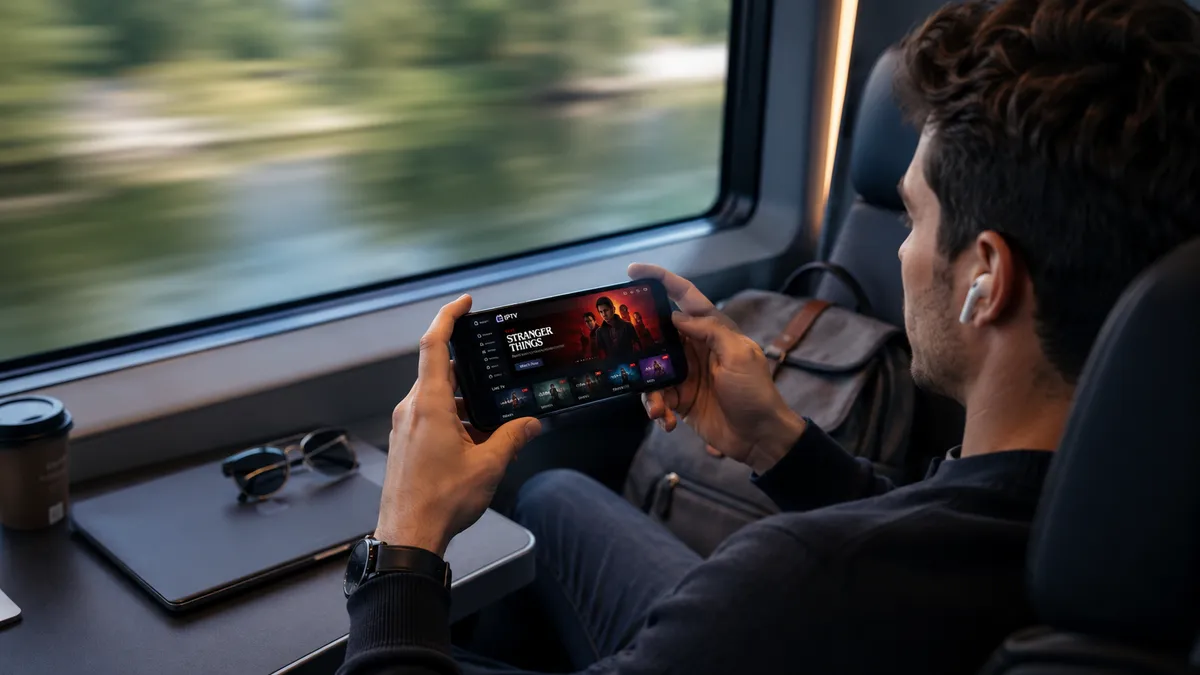
IPTV Smarters Pro werkt op de meeste platforms die in Nederlandse huizen worden gebruikt: Android-telefoons en tablets, Android TV-boxen, Amazon Firestick en Fire TV, iPhone en iPad (iOS), Samsung- en LG-Smart-TV's, en Windows-pc en Mac. Op een kale Samsung- of LG-TV is Smart IPTV vaak een nog eenvoudiger alternatief. Hierdoor kun je hetzelfde abonnement op meerdere apparaten gebruiken en naadloos schakelen tussen de woonkamer, de slaapkamer en je mobiel.
Let op dat de app in iets verschillende varianten bestaat afhankelijk van het platform (bijvoorbeeld «IPTV Smarters Pro» en «Smarters Player Lite» in de App Store, omdat de naam af en toe verandert). De functionaliteit en installatie zijn echter hetzelfde. Heb je een geavanceerdere Android TV-box, dan kun je ook TiViMate overwegen als alternatief met nog meer aanpassingsmogelijkheden.
Stap 1: Download en installeer de app
Op Android, Android TV en Smart-TV vind je IPTV Smarters Pro in de Google Play Store of in de eigen appstore van je TV – zoek op «IPTV Smarters», installeer en open hem. Op iPhone en iPad download je hem op dezelfde manier uit de App Store. Op pc/Mac is er een aparte download via de website van de ontwikkelaar.
Op Amazon Firestick is de app niet altijd rechtstreeks beschikbaar in de Amazon-store. Dan gebruik je de «Downloader»-app: schakel installatie uit onbekende bronnen in bij de instellingen, open Downloader en download het APK-bestand van IPTV Smarters. Het hele proces duurt normaal gesproken minder dan vijf minuten, en je hebt geen technische voorkennis nodig.
Stap 2: Inloggen met Xtream Codes API
De eenvoudigste en meest stabiele inlogmethode is Xtream Codes API. Wanneer je de app voor het eerst opent, kies je «Login with Xtream Codes API». Vervolgens vul je de velden in die je van je aanbieder hebt ontvangen: een zelfgekozen naam voor het profiel, gebruikersnaam, wachtwoord en server-URL (inclusief poort, bijvoorbeeld http://server.example:8080).
Het voordeel van de Xtream Codes-methode is dat de app automatisch kanalen in categorieën ordent, de EPG ophaalt en de VOD-bibliotheek bijwerkt. Je hoeft geen lange link handmatig te beheren. Wil je begrijpen wat er op de achtergrond gebeurt, dan hebben we een aparte uitleg over Xtream Codes API.
Stap 3: Inloggen met M3U-afspeellijst
Als alternatief kun je inloggen met een M3U-URL. Kies «Load Your Playlist or File URL», geef het profiel een naam en plak de M3U-link die je hebt gekregen. Deze methode werkt even goed, maar is iets gevoeliger voor typfouten in de link, en sommige aanbieders werken de kanaalindeling minder vaak bij via M3U dan via API.
Zorg ervoor dat je de hele link exact kopieert, zonder extra spaties. Wil je meer leren over hoe deze links zijn opgebouwd en hoe je ze eventueel bewerkt, bekijk dan onze handleiding over M3U-afspeellijsten.
Stap 4: EPG instellen (TV-gids)
De EPG (Electronic Program Guide) toont wat er nu en later wordt uitgezonden, net als op een gewone decoder. Log je in via Xtream Codes API, dan wordt de EPG meestal automatisch geladen. Gebruik je M3U, dan kun je een eigen EPG-URL toevoegen (vaak een XMLTV-link) bij de instellingen van de app voor «EPG».
Nadat de EPG is geladen, kun je door het programmaoverzicht bladeren, kanaallogo's zien en in veel gevallen catch-up gebruiken waar de aanbieder dat ondersteunt. Voor Nederlandse kanalen zoals NPO en RTL 4 is een correcte EPG in het Nederlands een goede kwaliteitsindicator dat de aanbieder serieus is en een goed onderhouden setup heeft.
Meerdere profielen en ouderlijk toezicht
Met IPTV Smarters Pro kun je meerdere profielen in dezelfde app aanmaken. Dat is handig in een huishouden waar verschillende gezinsleden elk hun eigen favorietenlijst en eigen indeling willen. Je wisselt van profiel via het startscherm, en elk profiel onthoudt zijn eigen instellingen en laatst bekeken kanalen.
De app heeft ook ingebouwd ouderlijk toezicht. Bij de instellingen kun je een pincode instellen en bepaalde categorieën vergrendelen, zodat bijvoorbeeld content voor volwassenen of specifieke kanaalgroepen niet toegankelijk zijn zonder code. Dit is handig voor gezinnen met kinderen die controle willen over waar de jongsten toegang toe hebben.
VOD, series en verder-kijken
Naast live kanalen heeft Smarters Pro aparte secties voor films (VOD) en series. Deze worden weergegeven met posterafbeeldingen, beschrijvingen en een indeling in genres, ongeveer als een gewone streamingdienst. Veel mensen vinden dit deel net zo belangrijk als de live kanalen, vooral op avonden zonder sport.
De app onthoudt ook hoe ver je in een film of aflevering bent gekomen, zodat je verder kunt kijken waar je was gebleven. Bij series kun je rechtstreeks in de interface tussen seizoenen en afleveringen bladeren. De beschikbaarheid van VOD hangt af van de aanbieder, maar de meeste serieuze diensten hebben een grote bibliotheek inbegrepen.
Externe speler en codec-ondersteuning
Standaard gebruikt IPTV Smarters Pro een ingebouwde speler. Als je content tegenkomt die niet correct afspeelt – bijvoorbeeld een ongebruikelijke audio- of videocodec – kun je bij de instellingen overschakelen naar een externe speler zoals VLC of MX Player. Externe spelers ondersteunen meer formaten en lossen vaak compatibiliteitsproblemen op.
Je kunt ook kiezen tussen hardware- of softwarematig decoderen. Op oudere of zwakkere apparaten kan het helpen om van decodeermodus te wisselen als het beeld hapert of het geluid achterloopt op het beeld. Test beide instellingen op je apparaat om degene te vinden die het vloeiendst afspeelt.
Tips: favorieten, kwaliteit en prestaties
Markeer de kanalen die je het meest bekijkt als favorieten, dan worden ze in een eigen lijst verzameld – dat scheelt veel scrollen. Bij de instellingen kun je ook automatisch herstel van de stream bij netwerkonderbrekingen inschakelen, een voorkeursstartscherm kiezen en de cache leegmaken als de app traag begint aan te voelen.
Voor de best mogelijke beeldkwaliteit heb je een stabiele internetverbinding nodig: minimaal 25 Mbps wordt aanbevolen voor vloeiende HD- en 4K-streaming. Gebruik je wifi en ervaar je haperingen, dan kan een bekabelde verbinding (Ethernet) naar de TV-box een groot verschil maken, vooral tijdens het spitsuur 's avonds.
Probleemoplossing: veelvoorkomende problemen
De meest voorkomende problemen hebben eenvoudige oplossingen. «Ongeldige login» komt bijna altijd door een typfout in de gebruikersnaam, het wachtwoord of de server-URL – controleer vooral of de poort klopt. Buffering komt meestal door het internet of een overbelaste server; test je snelheid en neem contact op met de support als het tijdens het spitsuur aanhoudt. Ontbrekende EPG los je op door de EPG handmatig bij te werken in de instellingen of de juiste EPG-URL in te voeren.
Als sommige kanalen zwart zijn terwijl andere werken, is het meestal een tijdelijk bronprobleem bij de aanbieder, geen fout in de app. Een serieuze aanbieder met echte Nederlandse support lost zoiets snel op. Wil je de setup vrijblijvend testen, dan kun je eerst IPTV Nordic gratis proberen, of bekijken hoe je de beste IPTV in Nederland kiest.
Smarters Pro vs. TiViMate – wat moet je kiezen?
Beide zijn goede spelers, maar ze passen bij iets verschillende behoeften. IPTV Smarters Pro is de meest flexibele keuze omdat hij op alle platforms bestaat, inclusief iPhone en iPad, en omdat hij een moderne interface heeft met duidelijke secties voor Live, Film en Series. Hij is ideaal als je dezelfde app op mobiel, tablet en TV wilt.
TiViMate is daarentegen onverslaanbaar op Android TV en Firestick als het gaat om navigeren met de afstandsbediening en een decoderachtige programmagids, maar bestaat niet op iOS. Een goede tip: gebruik Smarters Pro als je breedte en mobiele ondersteuning wilt, en TiViMate als je vooral op een Android TV-box kijkt en de beste TV-gids wilt.
Houd de app en de lijst up-to-date
Voor een stabiele ervaring kun je zowel de app als het besturingssysteem op het apparaat up-to-date houden. Nieuwe versies van IPTV Smarters Pro verhelpen fouten, verbeteren het afspelen en voegen ondersteuning voor nieuwe formaten toe. Op Android en Firestick gebeuren updates meestal automatisch via de appstore, maar het is verstandig om af en toe handmatig te controleren.
Log je in via Xtream Codes API, dan worden kanalen en VOD automatisch bijgewerkt vanaf de aanbieder. Gebruik je een M3U-lijst en merk je dat er kanalen ontbreken, dan kun je proberen de lijst te verwijderen en opnieuw toe te voegen, of de aanbieder om een bijgewerkte link vragen. Een goed onderhouden lijst is een groot deel van een goede ervaring.
Beveiliging: bescherm je inloggegevens
Je inloggegevens – of het nu een Xtream-gebruikersnaam/wachtwoord of een M3U-URL is – zijn persoonlijk en gekoppeld aan je abonnement. Deel ze nooit met anderen en zet ze niet openbaar online, want dan kunnen anderen je toegang tegelijkertijd gebruiken en je toegestane verbindingen in beslag nemen.
Gebruik gerust het ouderlijk toezicht in de app om instellingen met een pincode te vergrendelen, vooral als kinderen toegang tot het apparaat hebben. Mocht je vermoeden dat je gegevens in verkeerde handen zijn gekomen, neem dan contact op met de aanbieder en vraag om nieuwe. Een serieuze dienst met Nederlandse support helpt je hier snel mee.
Samengevat
IPTV Smarters Pro is voor de meeste mensen een veilige eerste keuze: gratis, breed ondersteund op apparaten en eenvoudig in te stellen in minder dan vijf minuten. Log in met Xtream Codes API voor de vloeiendste ervaring, laad de EPG, maak profielen aan en markeer favorieten – en je bent klaar. Heb je onderweg hulp nodig, dan is een aanbieder met echte Nederlandse support goud waard.