Een Smart-TV is het meest natuurlijke scherm om IPTV op te kijken: je hoeft geen afstandsbedieningen van meerdere boxen bij te houden en je krijgt het grote beeld direct in de woonkamer. Maar hoe je IPTV op je TV krijgt, hangt af van het merk en de leeftijd van je TV. Sommige TV's hebben een kant-en-klare IPTV-app in hun eigen store, terwijl andere een klein extra apparaat vereisen. In deze handleiding lopen we alle gangbare methoden door – voor Samsung, LG, Android TV en oudere TV's – zodat je snel vindt wat bij je past, of je nu beginner bent of al eerder IPTV hebt geprobeerd.
Zo werkt IPTV op een Smart TV (overzicht van de methoden)
IPTV betekent simpelweg dat het TV-signaal via internet wordt verzonden in plaats van via antenne, kabel of satelliet. Op een Smart-TV zijn er in hoofdzaak drie wegen naar het doel. Methode 1: een IPTV-app die rechtstreeks op de TV is geïnstalleerd (typisch Smart IPTV op Samsung en LG). Methode 2: een extern streamingapparaat dat op de HDMI-poort wordt aangesloten – bijvoorbeeld een Android TV-box, Google TV of een Amazon Firestick – waarop je apps als IPTV Smarters Pro of TiViMate installeert. Methode 3: voor de meest technische gebruikers, een M3U-link of een computer aangesloten op de TV.
Wat alle methoden gemeen hebben, is dat je een abonnement van een IPTV-aanbieder nodig hebt. De app zelf bevat geen kanalen – hij werkt als een speler waarin je je inloggegevens invoert (een M3U-link of Xtream Codes API). Welke methode je moet kiezen, hangt samen met hoe modern je TV is: heeft hij een passende app, dan is die direct gebruiken het eenvoudigst. Zo niet, dan is een kleine TV-box zowel goedkoop als flexibel.
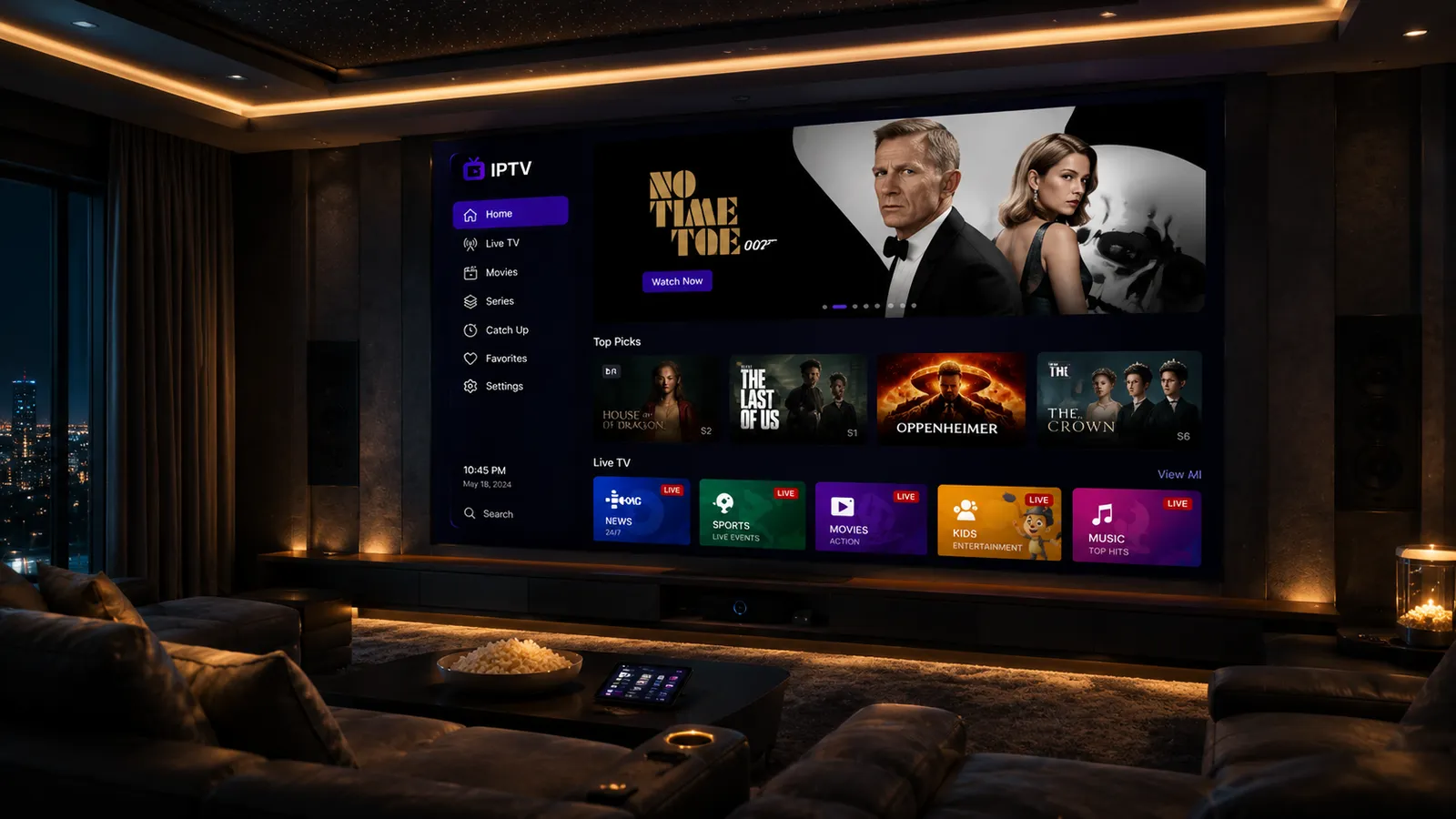
Samsung (Tizen) en LG (webOS) – beschikbare apps
De meeste Samsung-TV's van de afgelopen jaren draaien het besturingssysteem Tizen, terwijl LG webOS gebruikt. Beide hebben eigen appstores (respectievelijk Samsung Apps en LG Content Store) waar je IPTV-apps kunt opzoeken en rechtstreeks op de TV kunt installeren. De veruit meest gebruikte is Smart IPTV (SIPTV), die voor beide platforms bestaat. Je kunt er eenvoudig een M3U-afspeellijst mee invoeren, zonder extra apparatuur.
Het aanbod aan IPTV-apps is op Tizen en webOS toch beperkter dan op Android. De beschikbaarheid verschilt ook per land en TV-model, dus niet alle apps waar je online over leest, verschijnen in jouw store. Vind je Smart IPTV in de store op je TV, dan is dat normaal gesproken het eenvoudigste startpunt. Ontbreekt hij, of wil je meer keuzemogelijkheden, ga dan verder naar een Android TV-box of Firestick verderop in de handleiding.
De Smart IPTV (SIPTV)-app – kort uitgelegd
Smart IPTV (vaak afgekort tot SIPTV) is de populairste TV-app-methode op Samsung en LG. Kort gezegd installeer je de app uit de store van de TV, noteer je het MAC-adres dat de app toont, en voer je vervolgens je M3U-link in via de eigen website van SIPTV vanaf een mobiel of pc. Daarna laadt de TV de kanalen automatisch. De app is eenvoudig, maar heeft meestal een kleine eenmalige vergoeding na een gratis proefperiode.
Omdat SIPTV verschillende kleine details kent rond MAC-adres, activering en het instellen van de afspeellijst, hebben we een aparte, grondige uitleg gemaakt. Volg onze volledige gids over de Smart IPTV-app op Samsung en LG voor stap-voor-stap-instructies. Daar behandelen we de activering, hoe je de M3U-link invoert en hoe je de lijst later bijwerkt.
Android TV / Google TV – IPTV Smarters Pro en TiViMate
Heb je een TV met Android TV of Google TV (veel Sony-, Philips- en TCL-modellen, plus aparte TV-boxen), dan openen zich veel meer mogelijkheden. Hier installeer je apps direct uit de Google Play Store. De meest flexibele eerste keuze is IPTV Smarters Pro, met een moderne interface met eigen secties voor Live TV, films en series, en ondersteuning voor zowel M3U als Xtream Codes API.
Wil je de beste ervaring met de afstandsbediening en een decoderachtige TV-gids, dan is TiViMate een zeer populair alternatief op Android TV. Een goede tip: gebruik IPTV Smarters Pro als je dezelfde app op meerdere apparaten inclusief mobiel wilt, en TiViMate als je vooral op een Android TV-box kijkt en een TV-gids wilt die op een gewone decoder lijkt.
Oudere TV zonder app? Gebruik een Firestick of TV-box
Heb je een oudere Smart-TV zonder passende IPTV-app – of zelfs een gewone TV met alleen een HDMI-poort – dan is de oplossing eenvoudig: sluit een klein streamingapparaat aan. Een Amazon Firestick of een Android TV-box is goedkoop, gaat direct in de HDMI-poort en geeft je meteen toegang tot moderne IPTV-apps. Daarmee wordt zelfs een oude TV «smart» genoeg voor 4K-streaming.
Op de Firestick installeer je IPTV Smarters Pro doorgaans via de «Downloader»-app, terwijl een Android TV-box de Google Play Store op de gewone manier gebruikt. Wil je een complete uitleg over installatie op Amazon-apparaten, bekijk dan onze gids over IPTV op Firestick. Zo'n box is vaak de snelste weg naar een stabiele ervaring als de eigen software van de TV traag of verouderd is.
Probleemoplossing: veelvoorkomende problemen op Smart-TV
De meeste problemen hebben eenvoudige oplossingen. Buffering of haperingen komen bijna altijd door het internet of een zwakke TV-processor – test je snelheid (minimaal 25 Mbps aanbevolen voor 4K), en gebruik bij voorkeur bekabeld Ethernet in plaats van wifi. App ontbreekt in de store betekent dat jouw platform hem niet aanbiedt; dan is een TV-box of Firestick de oplossing. Zwarte kanalen terwijl andere werken is meestal een tijdelijk bronprobleem bij de aanbieder, geen fout in de TV.
Merk je dat de TV zelf traag aanvoelt ongeacht de app, dan is dat een teken dat de ingebouwde hardware te zwak is – ook hier helpt een externe box. Wil je de setup vrijblijvend testen, dan kun je IPTV Nordic gratis proberen, of lezen hoe je de beste IPTV in Nederland kiest voordat je beslist. Een serieuze aanbieder met echte Nederlandse support maakt de probleemoplossing veel eenvoudiger.
Samengevat: welke route moet je kiezen?
Kort samengevat: heb je een moderne Samsung of LG, begin dan met de Smart IPTV-app rechtstreeks op de TV. Heb je Android TV of Google TV, installeer dan IPTV Smarters Pro of TiViMate uit de Play Store. En heb je een oudere TV zonder app, dan lost een goedkope Firestick of Android TV-box alles binnen enkele minuten op. Welke methode je ook kiest, een stabiele internetverbinding en een aanbieder met goede Nederlandse support zijn de twee belangrijkste factoren voor een goede ervaring.