IPTV Smarters Pro er en av de mest populære IPTV-spillerne i Norge, og med god grunn: den er gratis, kjører på nesten alle enheter, og lar deg samle direktesendte kanaler, filmer og serier i ett oversiktlig grensesnitt. I denne veiledningen går vi steg for steg gjennom hvordan du laster ned, installerer og konfigurerer IPTV Smarters Pro – uansett om du bruker Android, iPhone, Amazon Firestick, Smart-TV eller PC. Vi ser også på favoritter, profiler, ekstern avspiller og feilsøking, slik at du får en stabil opplevelse fra første dag.
Hva er IPTV Smarters Pro?
IPTV Smarters Pro er en universell IPTV-spiller (player) som ikke leveres med innhold i seg selv. Den fungerer som et «vindu» mot abonnementet ditt: du legger inn innloggingsdetaljene du har fått fra leverandøren din, og appen henter kanaler, EPG (TV-guide) og VOD-bibliotek automatisk. Appen støtter både innlogging via Xtream Codes API og via en M3U-spilleliste, noe som gjør den fleksibel uansett hvilken leverandør du velger.
Det som gjør Smarters Pro så utbredt, er kombinasjonen av enkelhet og bredde. Du får et moderne grensesnitt med separate seksjoner for Live TV, filmer og serier, innebygd EPG, mulighet for flere profiler, og støtte for eksterne spillere hvis du ønsker det. For nybegynnere er den et naturlig førstevalg, mens mer erfarne brukere setter pris på fleksibiliteten.
Hvilke enheter støttes?
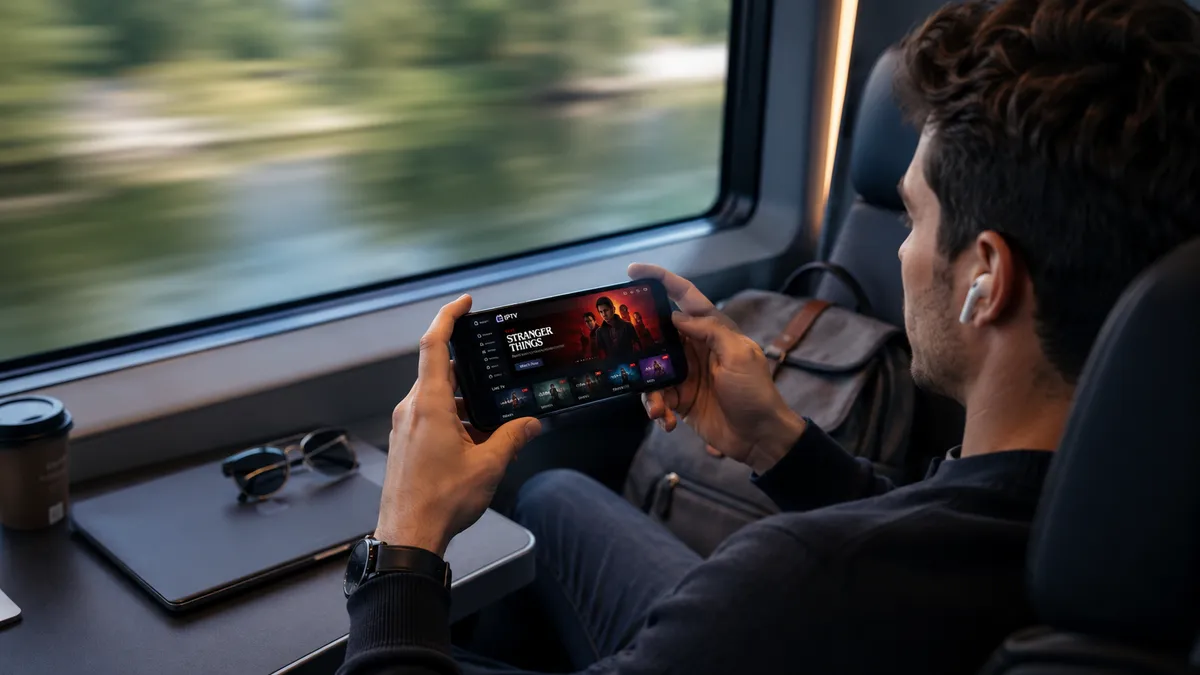
IPTV Smarters Pro fungerer på de aller fleste plattformer som brukes i norske hjem: Android-telefoner og nettbrett, Android TV-bokser, Amazon Firestick og Fire TV, iPhone og iPad (iOS), Samsung og LG Smart-TV, samt Windows-PC og Mac. På en ren Samsung- eller LG-TV er Smart IPTV ofte et enda enklere alternativ. Dette gjør at du kan bruke samme abonnement på flere enheter og bytte sømløst mellom stua, soverommet og mobilen.
Merk at appen finnes i litt ulike varianter avhengig av plattform (for eksempel «IPTV Smarters Pro» og «Smarters Player Lite» i App Store, ettersom navnet endres fra tid til annen). Funksjonaliteten og oppsettet er likevel det samme. Har du en mer avansert Android TV-boks, kan du også vurdere TiViMate som et alternativ med enda mer tilpasning.
Steg 1: Last ned og installer appen
På Android, Android TV og Smart-TV finner du IPTV Smarters Pro i Google Play Store eller i TV-ens egen appbutikk – søk etter «IPTV Smarters», installer og åpne. På iPhone og iPad laster du den ned fra App Store på samme måte. På PC/Mac finnes en egen nedlasting fra utviklerens nettsted.
På Amazon Firestick er ikke appen alltid tilgjengelig direkte i Amazon-butikken. Da bruker du «Downloader»-appen: aktiver installasjon fra ukjente kilder under innstillinger, åpne Downloader, og last ned APK-filen til IPTV Smarters. Hele prosessen tar normalt under fem minutter, og du trenger ingen tekniske forkunnskaper.
Steg 2: Logg inn med Xtream Codes API
Den enkleste og mest stabile påloggingsmetoden er Xtream Codes API. Når du åpner appen for første gang, velger du «Login with Xtream Codes API». Deretter fyller du inn feltene du har mottatt fra leverandøren din: et fritt valgt navn på profilen, brukernavn, passord og server-URL (inkludert port, for eksempel http://server.example:8080).
Fordelen med Xtream Codes-metoden er at appen automatisk organiserer kanaler i kategorier, henter EPG og oppdaterer VOD-biblioteket. Du slipper å håndtere en lang lenke manuelt. Vil du forstå hva som skjer i bakgrunnen, har vi en egen forklaring av Xtream Codes API.
Steg 3: Logg inn med M3U-spilleliste
Alternativt kan du logge inn med en M3U-URL. Velg «Load Your Playlist or File URL», gi profilen et navn og lim inn M3U-lenken du har fått. Denne metoden fungerer like godt, men er litt mer følsom for skrivefeil i lenken, og noen leverandører oppdaterer kanaloppsettet sjeldnere via M3U enn via API.
Pass på å kopiere hele lenken nøyaktig, uten ekstra mellomrom. Hvis du vil lære mer om hvordan disse lenkene er bygget opp og hvordan du eventuelt redigerer dem, se vår veiledning om M3U-spillelister.
Steg 4: Sett opp EPG (TV-guide)
EPG-en (Electronic Program Guide) viser hva som sendes nå og senere, akkurat som på en vanlig dekoder. Logger du inn via Xtream Codes API, lastes EPG vanligvis automatisk. Bruker du M3U, kan du legge til en egen EPG-URL (ofte en XMLTV-lenke) under appens innstillinger for «EPG».
Etter at EPG er lastet, kan du bla i programoversikten, se kanallogoer og i mange tilfeller bruke catch-up der leverandøren støtter det. For norske kanaler som NRK og TV 2 er korrekt EPG på bokmål en god kvalitetsindikator på at leverandøren er seriøs og har et velholdt oppsett.
Flere profiler og foreldrekontroll
IPTV Smarters Pro lar deg opprette flere profiler i samme app. Det er praktisk i en husstand der ulike familiemedlemmer vil ha hver sin favorittliste og sitt eget oppsett. Du bytter mellom profiler fra startskjermen, og hver profil husker sine egne innstillinger og sist sette kanaler.
Appen har også en innebygd foreldrekontroll. Under innstillingene kan du sette en PIN-kode og låse bestemte kategorier, slik at for eksempel vokseninnhold eller spesifikke kanalgrupper ikke er tilgjengelige uten kode. Dette er nyttig for barnefamilier som vil ha kontroll på hva de minste har tilgang til.
VOD, serier og fortsett-å-se
Utover direktesendte kanaler har Smarters Pro egne seksjoner for filmer (VOD) og serier. Disse vises med plakatbilder, beskrivelser og inndeling i sjangre, omtrent som en vanlig strømmetjeneste. Mange synes denne delen er like viktig som de direktesendte kanalene, særlig på kvelder uten sport.
Appen husker også hvor langt du har kommet i en film eller en episode, slik at du kan fortsette der du slapp. For serier kan du bla mellom sesonger og episoder direkte i grensesnittet. Tilgjengeligheten av VOD avhenger av leverandøren, men de fleste seriøse tjenester har et stort bibliotek inkludert.
Ekstern avspiller og kodek-støtte
Som standard bruker IPTV Smarters Pro en innebygd avspiller. Hvis du støter på innhold som ikke spiller riktig – for eksempel en uvanlig lyd- eller videokodek – kan du bytte til en ekstern avspiller som VLC eller MX Player under innstillingene. Eksterne avspillere støtter flere formater og løser ofte kompatibilitetsproblemer.
Du kan også velge maskinvare- eller programvaredekoding. På eldre eller svakere enheter kan det hjelpe å bytte dekodingsmodus hvis bildet hakker eller lyden henger etter bildet. Test begge innstillingene på din enhet for å finne den som gir jevnest avspilling.
Tips: favoritter, kvalitet og ytelse
Marker kanalene du ser mest på som favoritter, så samles de i en egen liste – det sparer mye scrolling. Under innstillinger kan du også slå på automatisk gjenoppretting av strømmen ved nettverkshikke, velge foretrukket oppstartsskjerm, og rydde hurtigbufferen hvis appen begynner å føles treg.
For best mulig bildekvalitet bør du ha en stabil internettforbindelse: minst 25 Mbps anbefales for jevn HD- og 4K-strømming. Bruker du Wi-Fi og opplever hakking, kan en kablet tilkobling (Ethernet) til TV-boksen gjøre stor forskjell, spesielt i rushtiden om kvelden.
Feilsøking: vanlige problemer
De vanligste problemene har enkle løsninger. «Ugyldig pålogging» skyldes nesten alltid en skrivefeil i brukernavn, passord eller server-URL – sjekk spesielt at porten er riktig. Buffering skyldes som regel internett eller en overbelastet server; test hastigheten din og kontakt support hvis det vedvarer i rushtiden. Manglende EPG løses ved å oppdatere EPG manuelt i innstillingene eller legge inn riktig EPG-URL.
Hvis enkelte kanaler er svarte mens andre virker, er det oftest et midlertidig kildeproblem hos leverandøren, ikke en feil i appen. En seriøs leverandør med ekte norsk support fikser slikt raskt. Vil du teste oppsettet uforpliktende, kan du prøve IPTV Nordic gratis først, eller se hvordan du velger beste IPTV i Norge.
Smarters Pro vs. TiViMate – hva bør du velge?
Begge er gode spillere, men de passer til litt ulike behov. IPTV Smarters Pro er det mest fleksible valget fordi den finnes på alle plattformer, inkludert iPhone og iPad, og fordi den har et moderne grensesnitt med tydelige seksjoner for Live, Film og Serier. Den er ideell hvis du vil ha samme app på mobil, nettbrett og TV.
TiViMate er derimot uslåelig på Android TV og Firestick når det gjelder navigering med fjernkontroll og en dekoderlignende programguide, men finnes ikke på iOS. Et godt råd: bruk Smarters Pro hvis du vil ha bredde og mobilstøtte, og TiViMate hvis du primært ser på en Android TV-boks og vil ha den beste TV-guiden.
Hold appen og listen oppdatert
For en stabil opplevelse bør du holde både appen og operativsystemet på enheten oppdatert. Nye versjoner av IPTV Smarters Pro retter feil, forbedrer avspillingen og legger til støtte for nye formater. På Android og Firestick skjer oppdateringer som regel automatisk via appbutikken, men det er lurt å sjekke manuelt en gang i blant.
Logger du inn via Xtream Codes API, oppdateres kanaler og VOD automatisk fra leverandøren. Bruker du en M3U-liste og opplever at kanaler mangler, kan du prøve å fjerne og legge til listen på nytt, eller be leverandøren om en oppdatert lenke. En velholdt liste er en stor del av en god opplevelse.
Sikkerhet: beskytt innloggingen din
Innloggingsdetaljene dine – enten det er Xtream-brukernavn/passord eller en M3U-URL – er personlige og knyttet til abonnementet ditt. Del dem aldri med andre og legg dem ikke ut offentlig, for da kan andre bruke tilgangen din samtidig og legge beslag på de tillatte tilkoblingene dine.
Bruk gjerne foreldrekontrollen i appen til å låse innstillinger med en PIN-kode, særlig hvis barn har tilgang til enheten. Skulle du mistenke at detaljene dine er kommet på avveie, kontakt leverandøren og be om nye. En seriøs tjeneste med norsk support hjelper deg raskt med dette.
Oppsummert
IPTV Smarters Pro er et trygt førstevalg for de fleste: gratis, bredt enhetsstøttet og enkelt å sette opp på under fem minutter. Logg inn med Xtream Codes API for den jevneste opplevelsen, last EPG, opprett profiler og marker favoritter – og du er i gang. Trenger du hjelp underveis, er en leverandør med ekte norsk support gull verdt.