En Smart-TV er den mest naturlige skjermen å se IPTV på: du slipper å holde styr på fjernkontroller til flere bokser, og du får det store bildet rett i stua. Men hvordan du får IPTV inn på TV-en, avhenger av merket og alderen på TV-en din. Noen TV-er har en ferdig IPTV-app i sin egen butikk, mens andre krever en liten ekstraenhet. I denne guiden går vi gjennom alle de vanlige metodene – for Samsung, LG, Android TV og eldre TV-er – slik at du raskt finner det som passer deg, uansett om du er nybegynner eller har prøvd IPTV før.
Slik fungerer IPTV på en Smart TV (oversikt over metodene)
IPTV betyr ganske enkelt at TV-signalet sendes over internett i stedet for via antenne, kabel eller parabol. På en Smart-TV finnes det i hovedsak tre veier til målet. Metode 1: en IPTV-app installert direkte på TV-en (typisk Smart IPTV på Samsung og LG). Metode 2: en ekstern strømmeenhet som kobles til HDMI-porten – for eksempel en Android TV-boks, Google TV eller en Amazon Firestick – der du installerer apper som IPTV Smarters Pro eller TiViMate. Metode 3: for de mest tekniske, en M3U-lenke eller datamaskin koblet til TV-en.
Felles for alle metodene er at du trenger et abonnement fra en IPTV-leverandør. Selve appen inneholder ingen kanaler – den fungerer som en spiller der du legger inn innloggingsdetaljene dine (en M3U-lenke eller Xtream Codes API). Hvilken metode du bør velge, henger sammen med hvor moderne TV-en din er: har den en passende app, er det enklest å bruke den direkte. Hvis ikke, er en liten TV-boks både billig og fleksibel.
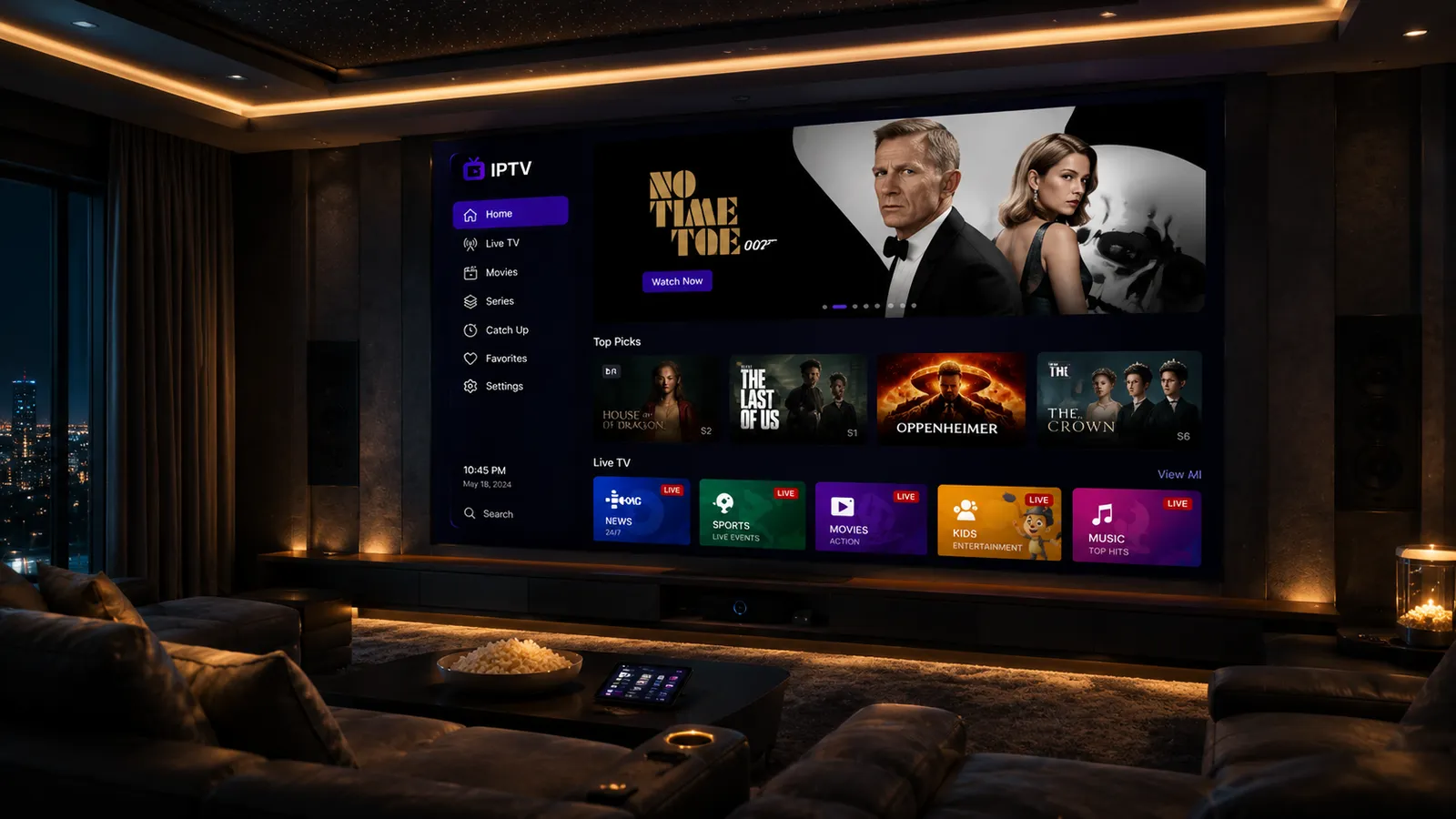
Samsung (Tizen) og LG (webOS) – tilgjengelige apper
De fleste Samsung-TV-er fra de siste årene kjører operativsystemet Tizen, mens LG bruker webOS. Begge har egne appbutikker (henholdsvis Samsung Apps og LG Content Store) der du kan søke opp og installere IPTV-apper direkte på TV-en. Den klart mest brukte er Smart IPTV (SIPTV), som finnes til begge plattformene. Den lar deg legge inn en M3U-spilleliste enkelt, uten ekstra utstyr.
Utvalget av IPTV-apper er likevel mer begrenset på Tizen og webOS enn på Android. Tilgjengeligheten varierer også mellom land og TV-modeller, så ikke alle apper du leser om på nett, dukker opp i din butikk. Finner du Smart IPTV i butikken på TV-en din, er det normalt det enkleste startpunktet. Mangler den, eller vil du ha flere valgmuligheter, går du videre til en Android TV-boks eller Firestick lenger ned i guiden.
Smart IPTV (SIPTV)-appen – kort fortalt
Smart IPTV (ofte forkortet SIPTV) er den mest populære TV-app-metoden på Samsung og LG. Kort fortalt installerer du appen fra TV-ens butikk, noterer MAC-adressen appen viser, og legger så inn M3U-lenken din via SIPTV sin egen nettside fra en mobil eller PC. Etterpå laster TV-en kanalene automatisk. Appen er enkel, men har vanligvis en liten engangsavgift etter en gratis prøveperiode.
Fordi SIPTV har flere små detaljer rundt MAC-adresse, aktivering og oppsett av spillelisten, har vi laget en egen, grundig gjennomgang. Følg vår fulle guide til Smart IPTV-appen på Samsung og LG for steg-for-steg-instruksjoner. Der dekker vi aktivering, hvordan du legger inn M3U-lenken og hvordan du oppdaterer listen senere.
Android TV / Google TV – IPTV Smarters Pro og TiViMate
Har du en TV med Android TV eller Google TV (mange Sony-, Philips- og TCL-modeller, samt egne TV-bokser), åpner det seg langt flere muligheter. Her installerer du apper rett fra Google Play Store. Det mest fleksible førstevalget er IPTV Smarters Pro, som har et moderne grensesnitt med egne seksjoner for Live TV, filmer og serier, og som støtter både M3U og Xtream Codes API.
Vil du ha den beste opplevelsen med fjernkontroll og en dekoderlignende TV-guide, er TiViMate et svært populært alternativ på Android TV. Et godt råd: bruk IPTV Smarters Pro hvis du vil ha samme app på flere enheter inkludert mobil, og TiViMate hvis du primært ser på en Android TV-boks og vil ha en TV-guide som ligner en vanlig dekoder.
Eldre TV uten app? Bruk en Firestick eller TV-boks
Har du en eldre Smart-TV uten passende IPTV-app – eller til og med en helt vanlig TV med bare en HDMI-port – er løsningen enkel: koble til en liten strømmeenhet. En Amazon Firestick eller en Android TV-boks er rimelig, plugges rett i HDMI-porten, og gir deg umiddelbart tilgang til moderne IPTV-apper. Dermed blir selv en gammel TV «smart» nok til 4K-strømming.
På Firestick installerer du gjerne IPTV Smarters Pro via «Downloader»-appen, mens en Android TV-boks bruker Google Play Store på vanlig måte. Vil du ha en komplett gjennomgang av installasjon på Amazon-enheter, se vår guide til IPTV på Firestick i Norge. En slik boks er ofte den raskeste veien til en stabil opplevelse hvis TV-ens egen programvare er treg eller utdatert.
Feilsøking: vanlige problemer på Smart-TV
De fleste problemer har enkle løsninger. Buffering eller hakking skyldes nesten alltid internett eller en svak TV-prosessor – test hastigheten din (minst 25 Mbps anbefales for 4K), og bruk gjerne kablet Ethernet i stedet for Wi-Fi. Appen mangler i butikken betyr at plattformen din ikke tilbyr den; da er en TV-boks eller Firestick løsningen. Svarte kanaler mens andre virker er som regel et midlertidig kildeproblem hos leverandøren, ikke en feil i TV-en.
Opplever du at selve TV-en føles treg uansett app, er det et tegn på at den innebygde maskinvaren er for svak – også her hjelper en ekstern boks. Vil du teste oppsettet uforpliktende, kan du prøve IPTV Nordic gratis, eller lese hvordan du velger beste IPTV i Norge før du bestemmer deg. En seriøs leverandør med ekte norsk support gjør feilsøkingen mye enklere.
Oppsummert: hvilken vei bør du velge?
Kort oppsummert: har du en moderne Samsung eller LG, start med Smart IPTV-appen direkte på TV-en. Har du Android TV eller Google TV, installer IPTV Smarters Pro eller TiViMate fra Play Store. Og har du en eldre TV uten app, løser en rimelig Firestick eller Android TV-boks alt på minutter. Uansett metode er en stabil internettforbindelse og en leverandør med god norsk support de to viktigste faktorene for en god opplevelse.