IPTV Smarters Pro är en av de mest populära IPTV-spelarna i Sverige, och med god anledning: den är gratis, körs på nästan alla enheter och låter dig samla livesända kanaler, filmer och serier i ett överskådligt gränssnitt. I den här guiden går vi steg för steg igenom hur du laddar ner, installerar och konfigurerar IPTV Smarters Pro – oavsett om du använder Android, iPhone, Amazon Firestick, Smart-TV eller PC. Vi tittar också på favoriter, profiler, extern spelare och felsökning, så att du får en stabil upplevelse från första dagen.
Vad är IPTV Smarters Pro?
IPTV Smarters Pro är en universell IPTV-spelare (player) som inte levereras med något innehåll i sig själv. Den fungerar som ett «fönster» mot ditt abonnemang: du fyller i inloggningsuppgifterna du har fått från din leverantör, och appen hämtar kanaler, EPG (TV-guide) och VOD-bibliotek automatiskt. Appen stöder både inloggning via Xtream Codes API och via en M3U-spellista, vilket gör den flexibel oavsett vilken leverantör du väljer.
Det som gör Smarters Pro så utbredd är kombinationen av enkelhet och bredd. Du får ett modernt gränssnitt med separata sektioner för Live TV, filmer och serier, inbyggd EPG, möjlighet till flera profiler och stöd för externa spelare om du vill. För nybörjare är den ett naturligt förstaval, medan mer erfarna användare uppskattar flexibiliteten.
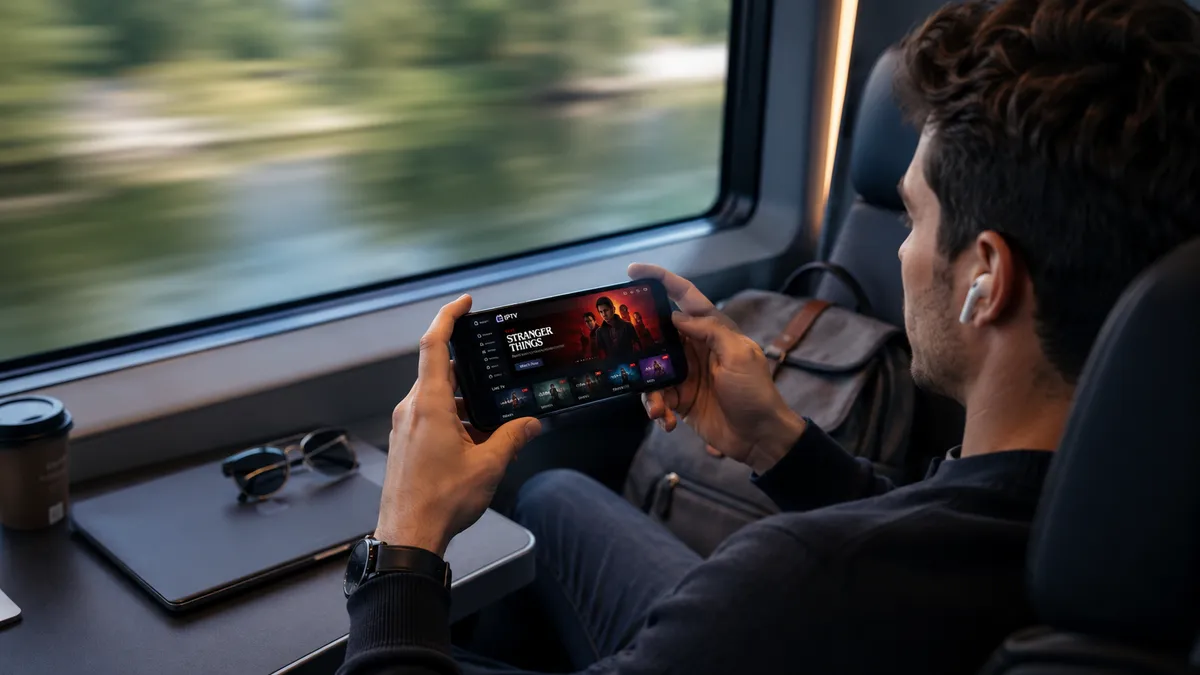
Vilka enheter stöds?
IPTV Smarters Pro fungerar på de allra flesta plattformar som används i svenska hem: Android-telefoner och surfplattor, Android TV-boxar, Amazon Firestick och Fire TV, iPhone och iPad (iOS), Samsung och LG Smart-TV, samt Windows-PC och Mac. På en ren Samsung- eller LG-TV är Smart IPTV ofta ett ännu enklare alternativ. Detta gör att du kan använda samma abonnemang på flera enheter och växla sömlöst mellan vardagsrummet, sovrummet och mobilen.
Observera att appen finns i lite olika varianter beroende på plattform (till exempel «IPTV Smarters Pro» och «Smarters Player Lite» i App Store, eftersom namnet ändras då och då). Funktionaliteten och installationen är ändå densamma. Har du en mer avancerad Android TV-box kan du också överväga TiViMate som ett alternativ med ännu mer anpassning.
Steg 1: Ladda ner och installera appen
På Android, Android TV och Smart-TV hittar du IPTV Smarters Pro i Google Play Store eller i TV:ns egen appbutik – sök efter «IPTV Smarters», installera och öppna. På iPhone och iPad laddar du ner den från App Store på samma sätt. På PC/Mac finns en egen nedladdning från utvecklarens webbplats.
På Amazon Firestick är appen inte alltid tillgänglig direkt i Amazon-butiken. Då använder du «Downloader»-appen: aktivera installation från okända källor under inställningar, öppna Downloader och ladda ner APK-filen till IPTV Smarters. Hela processen tar normalt under fem minuter, och du behöver inga tekniska förkunskaper.
Steg 2: Logga in med Xtream Codes API
Den enklaste och mest stabila inloggningsmetoden är Xtream Codes API. När du öppnar appen för första gången väljer du «Login with Xtream Codes API». Därefter fyller du i fälten du har fått från din leverantör: ett fritt valt namn på profilen, användarnamn, lösenord och server-URL (inklusive port, till exempel http://server.example:8080).
Fördelen med Xtream Codes-metoden är att appen automatiskt organiserar kanaler i kategorier, hämtar EPG och uppdaterar VOD-biblioteket. Du slipper hantera en lång länk manuellt. Vill du förstå vad som händer i bakgrunden har vi en egen förklaring av Xtream Codes API.
Steg 3: Logga in med M3U-spellista
Alternativt kan du logga in med en M3U-URL. Välj «Load Your Playlist or File URL», ge profilen ett namn och klistra in M3U-länken du har fått. Den här metoden fungerar lika bra, men är lite mer känslig för skrivfel i länken, och vissa leverantörer uppdaterar kanaluppsättningen mer sällan via M3U än via API.
Var noga med att kopiera hela länken exakt, utan extra mellanslag. Om du vill lära dig mer om hur dessa länkar är uppbyggda och hur du eventuellt redigerar dem, se vår guide om M3U-spellistor.
Steg 4: Ställ in EPG (TV-guide)
EPG:n (Electronic Program Guide) visar vad som sänds nu och senare, precis som på en vanlig digitalbox. Loggar du in via Xtream Codes API laddas EPG vanligtvis automatiskt. Använder du M3U kan du lägga till en egen EPG-URL (ofta en XMLTV-länk) under appens inställningar för «EPG».
Efter att EPG har laddats kan du bläddra i programöversikten, se kanallogotyper och i många fall använda catch-up där leverantören stöder det. För svenska kanaler som SVT och TV4 är korrekt EPG på svenska en bra kvalitetsindikator på att leverantören är seriös och har en välskött uppsättning.
Flera profiler och föräldrakontroll
IPTV Smarters Pro låter dig skapa flera profiler i samma app. Det är praktiskt i ett hushåll där olika familjemedlemmar vill ha var sin favoritlista och sin egen uppsättning. Du växlar mellan profiler från startskärmen, och varje profil minns sina egna inställningar och senast sedda kanaler.
Appen har också en inbyggd föräldrakontroll. Under inställningarna kan du sätta en PIN-kod och låsa bestämda kategorier, så att till exempel vuxeninnehåll eller specifika kanalgrupper inte är tillgängliga utan kod. Detta är användbart för barnfamiljer som vill ha kontroll på vad de minsta har tillgång till.
VOD, serier och fortsätt-titta
Utöver livesända kanaler har Smarters Pro egna sektioner för filmer (VOD) och serier. Dessa visas med affischbilder, beskrivningar och indelning i genrer, ungefär som en vanlig streamingtjänst. Många tycker att denna del är lika viktig som de livesända kanalerna, särskilt på kvällar utan sport.
Appen minns också hur långt du har kommit i en film eller ett avsnitt, så att du kan fortsätta där du slutade. För serier kan du bläddra mellan säsonger och avsnitt direkt i gränssnittet. Tillgängligheten av VOD beror på leverantören, men de flesta seriösa tjänster har ett stort bibliotek inkluderat.
Extern spelare och codec-stöd
Som standard använder IPTV Smarters Pro en inbyggd spelare. Om du stöter på innehåll som inte spelas upp korrekt – till exempel en ovanlig ljud- eller videocodec – kan du byta till en extern spelare som VLC eller MX Player under inställningarna. Externa spelare stöder fler format och löser ofta kompatibilitetsproblem.
Du kan också välja maskinvaru- eller programvaruavkodning. På äldre eller svagare enheter kan det hjälpa att byta avkodningsläge om bilden hackar eller ljudet ligger efter bilden. Testa båda inställningarna på din enhet för att hitta den som ger jämnast uppspelning.
Tips: favoriter, kvalitet och prestanda
Markera kanalerna du tittar mest på som favoriter, så samlas de i en egen lista – det sparar mycket scrollande. Under inställningar kan du också slå på automatisk återhämtning av strömmen vid nätverksstörningar, välja önskad startskärm och rensa cachen om appen börjar kännas trög.
För bästa möjliga bildkvalitet bör du ha en stabil internetuppkoppling: minst 25 Mbps rekommenderas för jämn HD- och 4K-streaming. Använder du Wi-Fi och upplever hackningar kan en trådbunden anslutning (Ethernet) till TV-boxen göra stor skillnad, särskilt under rusningstid på kvällen.
Felsökning: vanliga problem
De vanligaste problemen har enkla lösningar. «Ogiltig inloggning» beror nästan alltid på ett skrivfel i användarnamn, lösenord eller server-URL – kontrollera särskilt att porten är rätt. Buffring beror oftast på internet eller en överbelastad server; testa din hastighet och kontakta support om det kvarstår under rusningstid. Saknad EPG löses genom att uppdatera EPG manuellt i inställningarna eller fylla i rätt EPG-URL.
Om enstaka kanaler är svarta medan andra fungerar är det oftast ett tillfälligt källproblem hos leverantören, inte ett fel i appen. En seriös leverantör med äkta svensk support fixar sådant snabbt. Vill du testa uppsättningen utan förpliktelser kan du prova IPTV Nordic gratis först, eller se hur du väljer bästa IPTV i Sverige.
Smarters Pro vs. TiViMate – vad bör du välja?
Båda är bra spelare, men de passar lite olika behov. IPTV Smarters Pro är det mest flexibla valet eftersom den finns på alla plattformar, inklusive iPhone och iPad, och eftersom den har ett modernt gränssnitt med tydliga sektioner för Live, Film och Serier. Den är idealisk om du vill ha samma app på mobil, surfplatta och TV.
TiViMate är däremot oslagbar på Android TV och Firestick när det gäller navigering med fjärrkontroll och en digitalbox-liknande programguide, men finns inte på iOS. Ett bra råd: använd Smarters Pro om du vill ha bredd och mobilstöd, och TiViMate om du främst tittar på en Android TV-box och vill ha den bästa TV-guiden.
Håll appen och listan uppdaterad
För en stabil upplevelse bör du hålla både appen och operativsystemet på enheten uppdaterade. Nya versioner av IPTV Smarters Pro rättar fel, förbättrar uppspelningen och lägger till stöd för nya format. På Android och Firestick sker uppdateringar oftast automatiskt via appbutiken, men det är klokt att kontrollera manuellt då och då.
Loggar du in via Xtream Codes API uppdateras kanaler och VOD automatiskt från leverantören. Använder du en M3U-lista och upplever att kanaler saknas, kan du prova att ta bort och lägga till listan på nytt, eller be leverantören om en uppdaterad länk. En välskött lista är en stor del av en bra upplevelse.
Säkerhet: skydda din inloggning
Dina inloggningsuppgifter – oavsett om det är Xtream-användarnamn/lösenord eller en M3U-URL – är personliga och kopplade till ditt abonnemang. Dela dem aldrig med andra och lägg inte ut dem offentligt, för då kan andra använda din åtkomst samtidigt och beslagta dina tillåtna anslutningar.
Använd gärna föräldrakontrollen i appen för att låsa inställningar med en PIN-kod, särskilt om barn har tillgång till enheten. Skulle du misstänka att dina uppgifter har kommit på avvägar, kontakta leverantören och be om nya. En seriös tjänst med svensk support hjälper dig snabbt med detta.
Sammanfattning
IPTV Smarters Pro är ett tryggt förstaval för de flesta: gratis, brett enhetsstöd och enkelt att ställa in på under fem minuter. Logga in med Xtream Codes API för den jämnaste upplevelsen, ladda EPG, skapa profiler och markera favoriter – och du är igång. Behöver du hjälp på vägen är en leverantör med äkta svensk support guld värd.