En Smart-TV är den mest naturliga skärmen att titta på IPTV på: du slipper hålla reda på fjärrkontroller till flera boxar och får den stora bilden direkt i vardagsrummet. Men hur du får in IPTV på TV:n beror på märket och åldern på din TV. Vissa TV-apparater har en färdig IPTV-app i sin egen butik, medan andra kräver en liten extraenhet. I den här guiden går vi igenom alla vanliga metoder – för Samsung, LG, Android TV och äldre TV-apparater – så att du snabbt hittar det som passar dig, oavsett om du är nybörjare eller har provat IPTV förut.
Så fungerar IPTV på en Smart TV (översikt över metoderna)
IPTV betyder helt enkelt att TV-signalen sänds över internet i stället för via antenn, kabel eller parabol. På en Smart-TV finns det i huvudsak tre vägar till målet. Metod 1: en IPTV-app installerad direkt på TV:n (typiskt Smart IPTV på Samsung och LG). Metod 2: en extern streamingenhet som ansluts till HDMI-porten – till exempel en Android TV-box, Google TV eller en Amazon Firestick – där du installerar appar som IPTV Smarters Pro eller TiViMate. Metod 3: för de mest tekniska, en M3U-länk eller dator ansluten till TV:n.
Gemensamt för alla metoder är att du behöver ett abonnemang från en IPTV-leverantör. Själva appen innehåller inga kanaler – den fungerar som en spelare där du fyller i dina inloggningsuppgifter (en M3U-länk eller Xtream Codes API). Vilken metod du bör välja hänger ihop med hur modern din TV är: har den en passande app är det enklast att använda den direkt. Om inte är en liten TV-box både billig och flexibel.
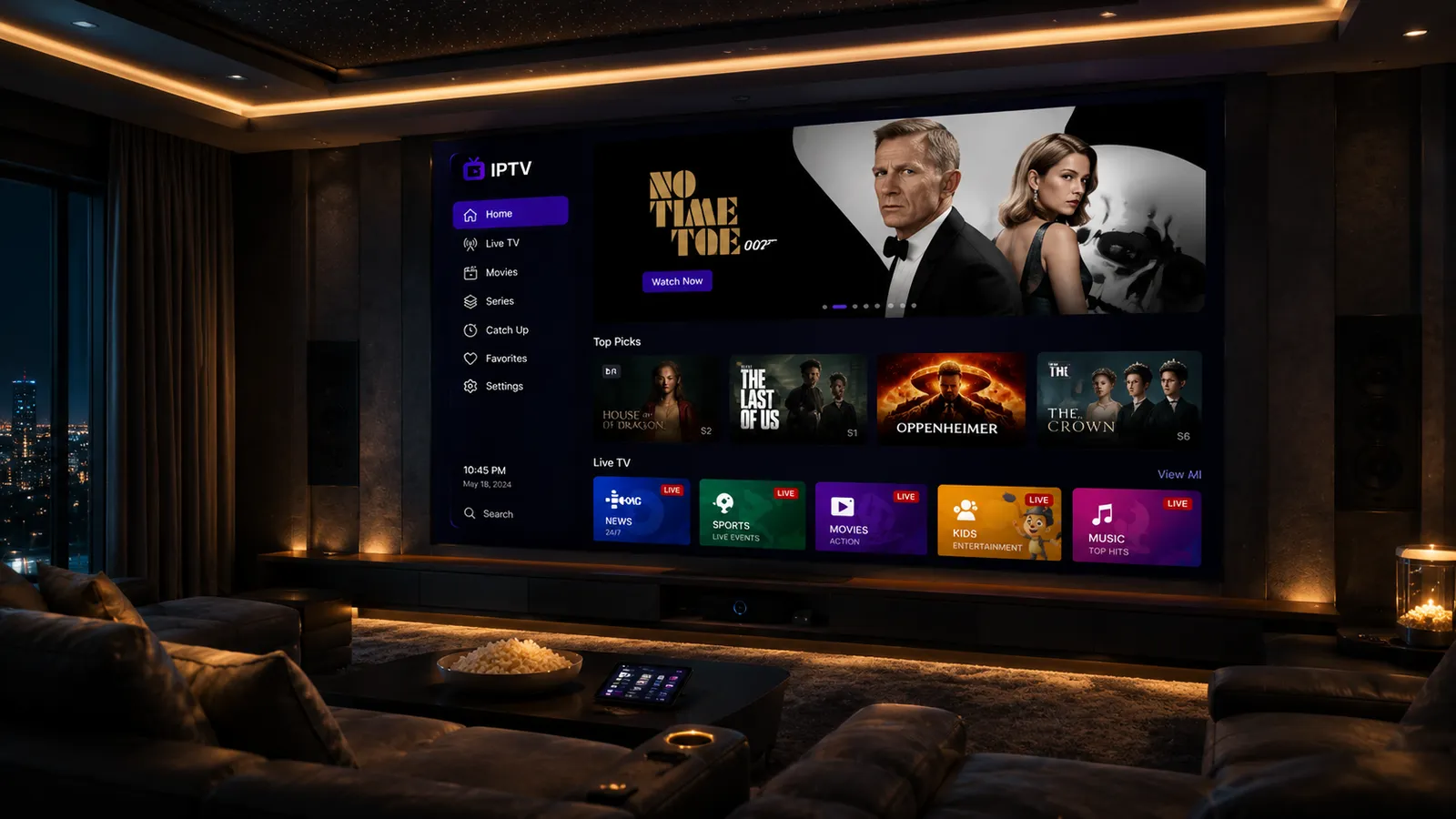
Samsung (Tizen) och LG (webOS) – tillgängliga appar
De flesta Samsung-TV-apparater från de senaste åren kör operativsystemet Tizen, medan LG använder webOS. Båda har egna appbutiker (Samsung Apps respektive LG Content Store) där du kan söka upp och installera IPTV-appar direkt på TV:n. Den klart mest använda är Smart IPTV (SIPTV), som finns till båda plattformarna. Den låter dig fylla i en M3U-spellista enkelt, utan extra utrustning.
Utbudet av IPTV-appar är ändå mer begränsat på Tizen och webOS än på Android. Tillgängligheten varierar också mellan länder och TV-modeller, så alla appar du läser om på nätet dyker inte upp i din butik. Hittar du Smart IPTV i butiken på din TV är det normalt den enklaste startpunkten. Saknas den, eller vill du ha fler valmöjligheter, går du vidare till en Android TV-box eller Firestick längre ner i guiden.
Smart IPTV (SIPTV)-appen – kort sagt
Smart IPTV (ofta förkortat SIPTV) är den mest populära TV-app-metoden på Samsung och LG. Kort sagt installerar du appen från TV:ns butik, noterar MAC-adressen appen visar, och fyller sedan i din M3U-länk via SIPTV:s egen webbsida från en mobil eller PC. Därefter laddar TV:n kanalerna automatiskt. Appen är enkel men har vanligtvis en liten engångsavgift efter en gratis provperiod.
Eftersom SIPTV har flera små detaljer kring MAC-adress, aktivering och inställning av spellistan har vi gjort en egen, grundlig genomgång. Följ vår fullständiga guide till Smart IPTV-appen på Samsung och LG för steg-för-steg-instruktioner. Där täcker vi aktivering, hur du fyller i M3U-länken och hur du uppdaterar listan senare.
Android TV / Google TV – IPTV Smarters Pro och TiViMate
Har du en TV med Android TV eller Google TV (många Sony-, Philips- och TCL-modeller, samt egna TV-boxar) öppnar sig betydligt fler möjligheter. Här installerar du appar direkt från Google Play Store. Det mest flexibla förstavalet är IPTV Smarters Pro, som har ett modernt gränssnitt med egna sektioner för Live TV, filmer och serier, och som stöder både M3U och Xtream Codes API.
Vill du ha den bästa upplevelsen med fjärrkontroll och en digitalbox-liknande TV-guide är TiViMate ett mycket populärt alternativ på Android TV. Ett bra råd: använd IPTV Smarters Pro om du vill ha samma app på flera enheter inklusive mobil, och TiViMate om du främst tittar på en Android TV-box och vill ha en TV-guide som liknar en vanlig digitalbox.
Äldre TV utan app? Använd en Firestick eller TV-box
Har du en äldre Smart-TV utan passande IPTV-app – eller till och med en helt vanlig TV med bara en HDMI-port – är lösningen enkel: anslut en liten streamingenhet. En Amazon Firestick eller en Android TV-box är billig, ansluts direkt i HDMI-porten och ger dig omedelbart tillgång till moderna IPTV-appar. Därmed blir även en gammal TV «smart» nog för 4K-streaming.
På Firestick installerar du gärna IPTV Smarters Pro via «Downloader»-appen, medan en Android TV-box använder Google Play Store på vanligt sätt. Vill du ha en komplett genomgång av installation på Amazon-enheter, se vår guide till IPTV på Firestick. En sådan box är ofta den snabbaste vägen till en stabil upplevelse om TV:ns egen programvara är trög eller föråldrad.
Felsökning: vanliga problem på Smart-TV
De flesta problem har enkla lösningar. Buffring eller hackningar beror nästan alltid på internet eller en svag TV-processor – testa din hastighet (minst 25 Mbps rekommenderas för 4K), och använd gärna trådbunden Ethernet i stället för Wi-Fi. Appen saknas i butiken betyder att din plattform inte erbjuder den; då är en TV-box eller Firestick lösningen. Svarta kanaler medan andra fungerar är oftast ett tillfälligt källproblem hos leverantören, inte ett fel i TV:n.
Upplever du att själva TV:n känns trög oavsett app är det ett tecken på att den inbyggda hårdvaran är för svag – även här hjälper en extern box. Vill du testa uppsättningen utan förpliktelser kan du prova IPTV Nordic gratis, eller läsa hur du väljer bästa IPTV i Sverige innan du bestämmer dig. En seriös leverantör med äkta svensk support gör felsökningen mycket enklare.
Sammanfattning: vilken väg bör du välja?
Kort sammanfattat: har du en modern Samsung eller LG, börja med Smart IPTV-appen direkt på TV:n. Har du Android TV eller Google TV, installera IPTV Smarters Pro eller TiViMate från Play Store. Och har du en äldre TV utan app löser en billig Firestick eller Android TV-box allt på minuter. Oavsett metod är en stabil internetuppkoppling och en leverantör med bra svensk support de två viktigaste faktorerna för en bra upplevelse.